私たちは、同じカテゴリーの複数のオブジェクトを1つのCSVファイルでまとめて提出できるオンラインの一括出品ツールを提供しています。
「.csv」ファイル(カンマ区切り値)はテキストのみの形式で、ExcelやGoogleスプレッドシートに変換でき、データベースソフトウェアへのデータのエクスポートやインポートに使用されます。
当社のすべての販売者が一括出品ツールを使用できますが、特に同じカテゴリーで週に複数のオブジェクトを出品する販売者向けです。また、以下のいずれかの方法でオブジェクトのCSVファイルを自動生成できる販売者に最適であることがわかっています:
- Channable、DataFeedWatch、DiamTradeなどのサードパーティツール/データフィードマネージャー
- Shopify、Magentoなどのオンラインeコマースショップ/ストア
- ERPまたはカスタムの社内ソフトウェアソリューション
仕組みは?
各カテゴリー(例:アンティーク、時計、切手)には、すべてのオブジェクトデータを入力するための特定のCSVテンプレートと付随する辞書があります。辞書には選択可能なすべての値が含まれており、CSVファイルの各列を正確に入力するのに役立ちます。
ログインして一括出品ツールにアクセスしてください。カテゴリー別のテンプレートと辞書をダウンロードしてください。オブジェクト情報を入力する前に、正しいカテゴリーのテンプレートを選択していることを確認してください。2行目以降からオブジェクトの詳細を追加し、タイトル行はそのままにしてください。必要に応じて単一オブジェクト出品でオブジェクトを作成し、各列に何を入力すべきか確認できます。以下にCSVで提供される情報の説明があります。
なぜすべての内容が1つの列に表示されるの?
テンプレートを開いたときにすべての内容が1つの列に表示される場合、言語設定が原因かもしれません。一部の言語では小数点の区切りにカンマを使用し、MicrosoftはCSVファイルでカンマを値の区切りとして認識しません。代わりにデフォルトでセミコロン(「;」)を使用するため、カンマの使用がフォーマットの問題を引き起こします。
この問題が発生した場合は、Google SheetsやLibreOfficeでファイルを開くことをお勧めします。また、Microsoft Excelの「データ > テキストを列に変換」機能を使ってカンマ区切りを実現することもできます。
入力済みのCSVファイルをアップロードしてください。ファイルにオブジェクトの必要な情報をすべて入力したら、アップロードできます。CSVファイル内のオブジェクト数によって、読み込みと処理にかかる時間は異なります。大量のオブジェクトを同時に提出すると、処理に最大1時間かかる場合があります。
オブジェクトが正常に処理されたか確認してください。ファイルの処理が完了すると、確認メールをお送りします。あるいは、ページを更新して確認することもできます。正常に提出されたオブジェクトは自動的に専門家のレビューに送られ、追加の操作は不要です。
エラーのあるオブジェクトを確認してください。エラーのあるオブジェクトは修正のために返送されます。エラーファイルをダウンロードすると、最後の列に具体的なエラー内容が追加されています。修正後、修正済みのエラーファイルを再度アップロードしてください。最後の列は削除しないでください。いずれの場合も、オブジェクトの状況についてメールでお知らせします。
オブジェクトの進捗を監視してください。すべてのオブジェクトが正常に提出されたら、「出品」で進捗を確認できます。
CSVの列は何?
オブジェクトの詳細列
- あなたの参照番号(任意)
この列にはオブジェクトの内部参照番号を追加できます。これはあなただけに表示されます。参照番号は「出品」と「注文」で表示および検索可能です。
- あなたの参照色(任意)
この列にはオブジェクトの参照色を追加できます。これはあなただけに表示されます。参照色は「出品」と「注文」で表示および検索可能です。
- オークションタイプ
これはオークション名です。正しい名前は付随する辞書を参照してください。
- タイトル(自動生成)&サブタイトル(自動生成)
この列は空欄のままにしてください。『D:』で始まる列の特定のオブジェクト詳細を使用して、タイトルとサブタイトルを自動生成します。
- 言語
オブジェクトの詳細を提供する言語です。
- 説明
販売するオブジェクトの説明です。良い説明を書くためのヒントは出品ガイドラインを参照してください。
- 公開写真URL
オブジェクトに関連するすべての写真が保存されている公開URLです。オブジェクトに関連するすべての写真の公開リンクを共有し、リンクはセミコロン(「;」)で区切ってください。オブジェクトの高品質な写真の撮り方を確認してください。
- オブジェクト詳細
『D:』で始まるすべての列は特定のオブジェクト詳細です。特定の詳細はオブジェクトのタイトルとサブタイトルの自動生成に使用されます。
オブジェクト詳細の入力方法
- 1つの列に複数の値がある場合は、セミコロン(「;」)で区切ってください。
- 単位を含むすべてのフィールド(重量、体積、直径、幅、高さ、長さ、高さ_幅、高さ_幅_長さ、走行距離、深さ)は[number]_[number]_[number]_[unit]の形式で入力してください。例:20_30_40_cm。
- すべてのはい/いいえフィールドは「yes」または「no」で入力してください。
- すべての価格と費用はユーロ(€)で入力してください。列には€を付けず、数値のみを入力してください。
- 小数点のある数字は23.4または"23,4"のように入力してください。カンマ区切りの場合はダブルクォーテーションを使用してください。
オブジェクト価値の列
- 推定販売価格
オブジェクトの価値の推定額です。わからない場合は推測してください。この価値は入札者には見えず、専門家がレビュー時にのみ確認します。オブジェクトの価値が€200を超える場合は、任意で最低落札価格を設定できます。
- 最低落札価格(任意)
専門家と相談して設定する、オブジェクトを売る最低価格です。オークション終了時に最低落札価格に達しない場合、オブジェクトは売れず、再出品するか、最高入札者にオブジェクトを提供する機会があります。
- 開始入札価格(任意)
推定価値が€200以上のオブジェクトについては、入札開始価格を最低落札価格、最低落札価格の50%、または€1から選択できます。
最低落札価格は、オブジェクトがオークションに承認される前に専門家と相談して設定されます。入札開始価格を最低落札価格にしたい場合は「RP」と入力してください。

一括アップロード時に「今すぐ購入」オプションを追加することはまだできませんのでご注意ください。
配送の列
- 引き取り(任意)
購入者がオブジェクトを引き取りたい場合は「yes」と入力してください。そうでなければ空欄のままにしてください。
- 組み合わせ配送(任意)
同じオークションで購入者が2つ以上のオブジェクトを購入した場合、送料を抑えるためにまとめて配送できます。組み合わせ配送を希望する場合は「yes」と入力してください。そうでなければ空欄のままにしてください。
- 国内送料(任意)
このオブジェクトの国内配送費用を入力してください。正しい送料設定について詳しくはこちら。
- ヨーロッパ内送料(任意)
このオブジェクトのヨーロッパ内配送費用を入力してください。正しい送料設定について詳しくはこちら。
- 世界その他地域送料(任意)
このオブジェクトの世界その他地域への配送費用を入力してください。正しい送料設定について詳しくはこちら。
- 国別価格設定
ヨーロッパの国々については、各国ごとに特定の価格を上書きできます。例えば、ヨーロッパ内送料が€20に設定されている場合、スペインは€25の異なる価格に設定できます。

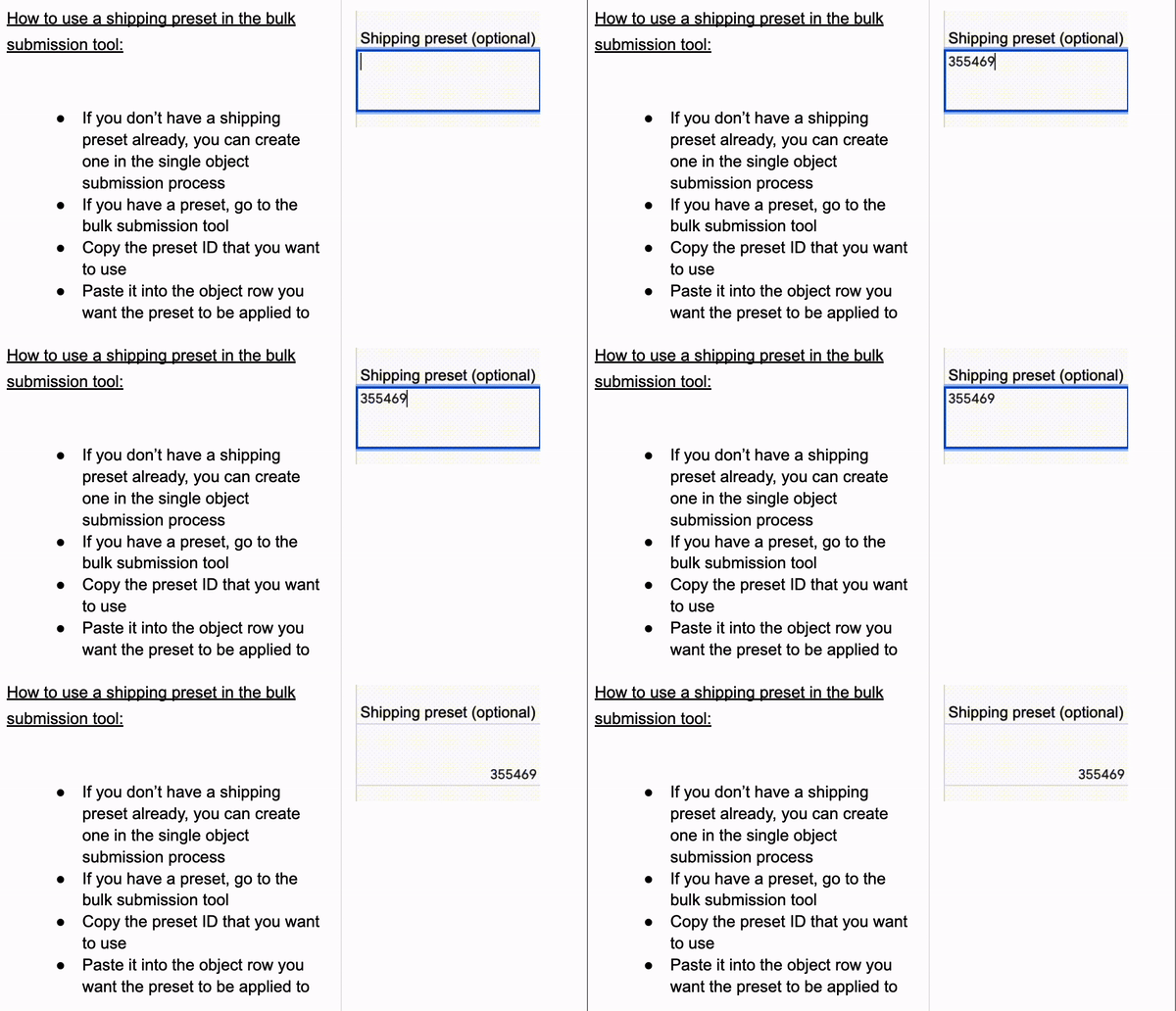
配送プリセット
単一オブジェクト出品時に配送費用を入力すると、その設定を配送プリセットとして保存できます。プリセットに名前を付けることができます。
配送プリセットは以下の情報を保存します:
- 送料を支払うのは誰か(購入者または販売者)。
- 配送方法:パートナー会社(例:PostNL)を利用するか、任意の会社を選択するか。
- 国内、ヨーロッパ内、国際配送の価格設定。国別価格設定の選択も可能。
- 同じ購入者への複数オブジェクトのまとめ配送の有無。
- 購入者がオブジェクトを引き取るオプションを提供するかどうか。
- 専門家へのメッセージ(任意)
この列には専門家へのメッセージを残すことができます。